Tampilkan postingan dengan label tips. Tampilkan semua postingan

CARA DESAIN RUMAH DENGAN MUDAH

Bagi kalian yang mau bikin rumah mau disain rumah sendiri gak usah kwatir saat ini bermunculan berbagai aplikasi yang mendukung kalian untuk memdesain rumah impian anda sendiri. salah satunya adalah aplikasi Sweet home 3D yang membantu anda mendesain rumah secara 3D di dalam aplikasi ini anda ditantang untuk membangun rumah berserta funiture yang ada dalam rumah. kalian bisa menentuka letak sofa,meja, kursi, tempat tidur bahkan TV plasma sekalipun.

untuk mendownload aplikasinya klik download :


Tips dan Trik ANDROID

20 Tips Dan Trik ANDROID

50 Tips dan Trik ANDROID part1
1UPDATE: Jika Anda memiliki Android 2.2, periksa 20 berguna kami Android 2,2 tips dan trik.

Android adalah sistem operasi kecil yang hebat mobile untuk smartphone modern, tapi bisa merasa sedikit membingungkan dan kompleks untuk pendatang baru.

Pencarian Google untuk membuat semua orang merasa di rumah dengan menyediakan berlapis-lapis layar pilihan dan ratusan pengaturan tweakable dapat meninggalkan orang sedikit hilang, ditambah ada widget Anda perlu khawatir, layar Home layout dan banyak lagi tersembunyi di bawah topi hijau Google.

Jadi di sini, untuk membuat hal-hal yang sedikit lebih mudah bagi pendatang baru Android dan mereka yang mencari kekuasaan beberapa tips lebih lanjut, kami menyajikan fakta-fakta penting Android 50 dan teknik.

Tips ini sebagian besar untuk versi 2.1 Android, yang sejauh ini merupakan bentuk paling umum dari luar OS sana hari ini - tapi sebagian besar saran juga akan bekerja pada versi lama dan baru dan varietas butik yang berkulit oleh beberapa pembuat hardware.
1.      Aktifkan Strip Power Android

Fitur yang paling penting yang di Android 2.1 adalah built-in widget strip daya. Di sini, Anda dapat dengan cepat melepas semua fitur telepon baterai-menghancurkan, seperti Wi-Fi, Bluetooth dan Great Batter Killer yaitu GPS. Long-tekan di layar dan menginstalnya melalui kategori widget.
Android power strip

Android daya strip

2. Android panggilan skrining

Jika Anda panggilan paranoid-screener, Android yang ada untuk Anda. Buka Kontak dari daftar orang yang Anda saat ini menghindari, lalu pilih Menu> Pilihan. Dari sini Anda dapat melakukan ping semua panggilan masuk dari orang ini langsung ke pesan suara. Berikan sikat off dengan Android.

3. Mengatur nada dering pemanggil Facebook kustom
Atau, jika Anda seperti berbicara dengan orang, layar yang sama memungkinkan Anda mengalokasikan nada dering kustom spesifik untuk setiap pemanggil tersimpan dalam direktori Kontak Anda.

30 best free Android apps
4. Tambahkan jam alarm Anda untuk pembunuh tugas Anda
Sebuah kesalahan klasik, ini. Kami selalu diberitahu tentang pentingnya (diperdebatkan) menggunakan task manager untuk memaksimalkan umur baterai Android, dan jika Anda ingin turun bahwa rute Anda diterima. Namun, ketika membunuh semua tugas Anda untuk menghemat baterai, ingat bahwa jam alarm Anda adalah tugas sendiri - membunuh itu dan Anda akan bangun dalam keadaan panik di 10:15 besok pagi.

5. Mengatur hal-hal ke dalam folder

Sementara Steve Jobs mungkin telah baru-baru ini dibuat cukup masalah besar tentang membiarkan pengguna IOS mengatur segala sesuatu ke dalam folder, Android sudah melakukan itu untuk usia. Fancy Home cepat layar pintas ke kontak bintang favorit Anda? Long-tekan layar Asal dan membuatnya begitu.

6. Ubah nama folder Android

Dan, begitu Anda selesai melakukannya, untuk menyesuaikan hal-hal untuk kesempurnaan itu mungkin untuk mengganti nama folder. Cukup buka folder, kemudian lama-tekan pada nama di bar bagian atas untuk membuka lapangan penggantian nama Top Secret.
1
7.Periksa tanggal

Mungkin salah satu fitur yang tidak berdokumen terkecil adalah fasilitas tanggal-memeriksa. Tekan Pemberitahuan bar di bagian kiri atas layar. Ini memberitahu anda apa tanggal tersebut. Ayo, cobalah. Ini akan.

8. MountSD card

Juga diakses melalui bidang Pemberitahuan adalah "Mount"pilihan. Banyak yang pendatang baru Android telah gagal di rintangan ini, karena mounting SD card ponsel Anda merupakan langkah aneh yang perlu diambil sebelum itu akan muncul sebagai drive eksternal untuk menyalin data. Pasang, mount, lalu copy.

9. Atur cara pintas keyboard Anda memulai

Salah satu alasan banyak orang masih cinta keyboard QWERTY mereka adalah dimasukkannya Google sistem pintasan keyboard handal tua di Android. Ponsel ini memiliki koleksi disesuaikan sepenuhnya cara pintas peluncur aplikasi, yang ditemukan di bawah Aplikasi Pengaturan>> Quick Launch.
1
10. Download wallpaper hidup lebih Android

Satu hal yang membuat Android 2.1 sedikit lebih desir dan menarik daripada versi sebelumnya agak membosankan adalah dukungan untuk Wallpaper Live - format gambar animasi yang membawa Anda Home screen untuk hidup. Ada baterai diabaikan hit untuk melakukannya, tapi sebagai imbalannya Anda mendapatkan telepon yang terlihat keren. Yang adalah apa yang hidup semua tentang, bukan? Cari Pasar Android untuk Live Wallpaper - ada banyak.

11. Mudah zoom

Sebuah fitur kecil mungil, ini, tapi satu yang super berguna jika Anda menggunakan kelima dari layar Anda Home - atau antarmuka pengguna kustom yang menawarkan bahkan lebih. Tapping titik-titik di samping dermaga di bagian bawah layar menampilkan daftar mini thumbnail dari semua layar Home, memungkinkan Anda untuk mendapatkan dari Layar 1 sampai Screen 5 tanpa mengenakan alur ke permukaan layar Anda.

12. Tambahkan pintasan Navigasi ke Android

Android 2.1 memungkinkan pengguna untuk mengatur pemotongan lokal pendek ke aplikasi satnav Navigasi Maps. Selama Anda memiliki salah satu dari update terbaru Google Maps, Anda dapat memilih salah satu rute Anda Navigasi dan pasangkan langsung ke cara pintas pada layar Home - menciptakan sebuah peluncur satu-tekan untuk perjalanan favorit Anda.

13. Double set Anda-tap tingkat zoom

Pada ponsel yang tidak mendukung zoom multi-sentuh, Anda bisa lebih mengontrol zoom browsing web Anda melalui halaman pengaturan browser. Mengubah tampilan Anda ke "Tutup" jika Anda ingin halaman untuk terbang tepat ke extreme close up ketika Anda tekan dua kali layar, atau meninggalkan ke "Jauh" jika anda senang memiliki teks hanya tanam dalam sedikit lebih dekat saat Anda tekan dua kali.
1
14. Ubah ukuran font browser Android

Dari menu yang sama Anda juga bisa memilih ukuran font browser Anda. Pengaturan pribadi Anda yang ideal akan bervariasi tergantung pada ukuran layar, resolusi dan penglihatan mata, tapi beberapa menit mendapatkan itu mengatur agar halaman dapat dibaca langsung akan menghemat banyak jam kumulatif mengubah ukuran tahun-tahun mendatang.

15. Cari laman web

Menu>> Lebih Temukan pada Halaman memungkinkan Anda mencari istilah teks tertentu pada halaman web, jika Anda tidak dapat diganggu membaca hal yang baik sebagai penulis yang dimaksudkan.

16. Berlatih suara robot

Android 2.1 fitur suara-masukan untuk setiap kolom teks. Yang bagus, meskipun penundaan untuk "pengolahan" - dan hasil lapangan seringkali agak kiri - berarti itu biasanya lebih cepat untuk hanya menggigit hal-hal peluru dan jenis. Ingatlah untuk mengatakan "koma" untuk menceritakannya untuk menyisipkan koma. Full stop.

17. Menambahkan kata ke kamus Android
Ini adalah suatu fitur yang berguna itu harus menjerit tentang melalui stiker di telepon saat Anda mengambil keluar dari kotak. Jika Anda telah bekerja melalui hidup dengan nama yang sulit-untuk-mantra, tipe sekali ke bidang teks Anda Android telepon - maka lama-tekan di atasnya di bidang kata yang disarankan. Ini menambahkannya ke dalam kamus, sehingga Anda tidak akan pernah harus mengetikkan lebih dari beberapa karakter pertama dari nama bodoh Anda lagi.
1
18. Signup untukaccountPicasa

Online tool Google gambar-berbagi mungkin gagal untuk menangkap imajinasi publik dalam cara yang sama seperti Flickr, tapi ada satu alasan yang baik untuk mendaftarkan satu diri-Android2.1's galeri3Ddapatauto-sync fotoAndadenganakunPicasaAnda. Berbagi foto bekerja dua arah, sehingga Anda harus menonaktifkan sinkronisasi jika Anda tidak ingin galeri seluruh web Anda muncul ditelepon Anda.

19. Web downloadgambar

Jika Anda pernah melihatsalah satu foto-foto lucu diinternet, lama-menekan ini memungkinkan Anda download ketelepon Anda-dan ituakan popup di Galeri Anda  untuk berbagimudah.

20. MengelolaAndalogpanggilanAndroid

Ini sangat mudah untuk menghapus setiap item dari log Android panggilan yang dilakukan dan diterima-cukup panjang pers pada item dan menghapusnya. Lalu tidur lebih mudah.

Nawala Project Cara memblok Situs Porno


image
Para pakar IT mengatakan bahwa manfaat internet 1% baik untuk anak dan 99% dapat menghancurkan anak, Jika tidak ada pengawasan dari otang tua1 Internet adalah suatu dunia maya yang memiliki jaringan sangat luas dan dapat diakses oleh siapapun.Salah satu faktor yang membuat para orang tua khawatir, dan kemudian mengurungkan niatnya untuk berlangganan internet, adalah soal pornografi. Mereka khawatir maraknya konten porno akan merusak pikiran anak-anak. Alih-alih tambah pintar, tambah wawasan, konten porno justru dikhawatirkan akan membuat moral mereka rusak. Jadi bagaimana?

Konten porno atau negatif, akan selalu ada, sama halnya dengan konten yang baik dan positif. Yang perlu dilakukan adalah menyaring konten atau isi informasi dari internet yang boleh dan aman untuk dikonsumsi oleh anak-anak, bukan bersikap antipati atau menolak kehadiran internet. Salah satu cara untuk menyaring konten internet adalah dengan menggunakan DNS khusus, misalnya DNS Nawala Project.
Pemerintahpun berjanji akan memblokir sebagian situs porno yang ada atau yang dapat diakses oleh kalangan bebas di negara kita dan hal ini tidak main-main sekitar 80.000 situs porno telah terblokir pada awal ramadan ini.
Apa Itu ?
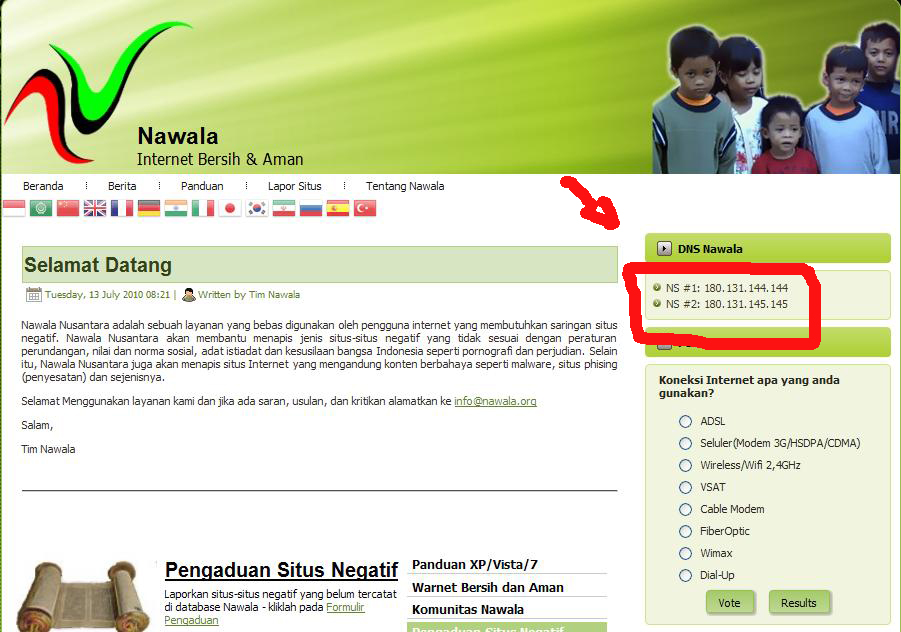
Menurut website resminya, http://nawala.org, Nawala Project adalah sebuah layanan yang bebas digunakan oleh pengguna internet yang membutuhkan saringan konten negatif. Nawala Project secara spesifik akan memblokir jenis konten negatif yang tidak sesuai dengan peraturan perundangan, nilai dan norma sosial, adat istiadat dan kesusilaan bangsa Indonesia seperti pornografi dan perjudian. Selain itu, Nawala Project juga akan memblokir situs Internet yang mengandung konten berbahaya seperti malware, situs phising (penyesatan) dan sejenisnya.
Perlindungan pengguna, terutama anak-anak menjadi perhatian utama Nawala Project. Dengan adanya layanan ini diharapkan Internet dapat menjadi tempat yang lebih aman dan nyaman agar dapat dimanfaatkan secara optimal oleh masyarakat Indonesia untuk mempercepat kemajuan serta kesejahteraan.
Layanan ini sejak awal dirancang untuk menerima masukan langsung dari komunitas internet dan Masyarakat Umum yang menjadi pengguna layanan. Masukan inilah yang ditelaah oleh Tim Nawala Project untuk menentukan apakah sebuah situs layak di filter atau tidak.
Panduan Penggunaan
Penerapan DNS Nawala bisa dilakukan dengan dua cara, yaitu melalui komputer (cara #1), atau melalui modem/router DSL/ADSL/WiFi (cara #2). Berikut ini cara untuk menerapkan DNS pada komputer (Windows XP) (cara #1):
1. Klik kanan ikon My Network Places di desktop, kemudian pilih Properties.
2. Klik kanan ikon Local Area Network, kemudian pilih Properties.
3. Klik Internet Protocol (TCP/IP), kemudian klik tombol Properties.
4. Klik Use the following DNS server addresses.
5. Di bagian Preferred DNS server, isi dengan angka 203.34.118.12 180.131.144.144.
6. Di bagian Alternate DNS server, isi dengan angka 203.34.118.10 180.131.145.145.
7. Klik OK.
Sedangkan untuk menerapkan DNS pada modem ADSL (cara #2) (contoh: modem LevelOne FBR-1161):
1. Buka web browser.
2. Ketik alamat IP modem tersebut (192.168.1.254).
3. Ketik username dan password.
4. Ketik menu Interface Setup > LAN.
5. Di bagian DNS Relay, pilih Use User Discovered DNS Server Only.
6. Di bagian Primary DNS Server, ketik 203.34.118.12 180.131.144.144.
7. Di bagian Secondary DNS Server, ketik 203.34.118.10 180.131.145.145.
8. Klik tombol Save, kemudian restart modem.
Setting DNS Nawala pada modem ADSL (LevelOne FBR-1161)
Keterangan selengkapnya mengenai panduan penggunaan DNS ini bisa dilihat di http://nawala.org/?page_id=8
Kendala
Penggunaan DNS Nawala ini memang cukup ampuh menyaring tampilan situs-situs porno atau situs yang dianggap membahayakan. Saya menerapkannya pada modem ADSL (cara #2), bukan pada komputer (cara #1). Meski demikian, ada satu kendala yang sering saya alami dan terasa mengganggu. Dalam periode tertentu (saya tidak bisa memastikan, apakah sekian hari atau minggu, sebab tidak bisa diprediksi), saya tidak bisa konek ke internet. Uniknya, DNS Nawala (baik 203.34.118.12 maupun 203.34.118.10) bisa di-ping dan hasilnya bagus/nyambung, tidak putus. Jaringan LAN di rumah saya juga tidak bermasalah.
Jika sudah begini, biasanya DNS Nawala saya hapus, dan kembali menggunakan DNS default dari provider. Caranya: di bagian DNS Relay, pilih Use Auto Discovered DNS Server Only, kemudian klik Save, dan restart modem seperti biasa. Jika sudah bisa konek ke internet, baru kemudian saya kembali memasang DNS nawala seperti biasa.
Sampai sekarang saya belum tahu penyebab kenapa sering begini. Saya sudah coba bersihkan cache web browser melalui menu Tools > Clear Private Data, hasilnya nihil. Sama saja. Mungkin pembaca di sini ada yang lebih kompeten untuk menjawab. Ada yang bisa?
UPDATE:
DNS Nawala yang baru:
DNS #1: 180.131.144.144
DNS #2: 180.131.145.145

Backup Dan Sinkronisasi Data Dengan DropBox

Backup Dan Sinkronisasi Data Dengan DropBox
Saat Anda bekerja menggunakan komputer, Anda harus berurusan dengan begitu banyak file yang merupakan hasil kerja Anda. Mengatur banyak file bukanlah hal yang mudah. Contohnya saat Anda telah mengedit beberapa file yang ada, kemudian Anda hendak mengupdate database Anda dengan dengan beberapa file yang baru saja Anda edit tersebut. Melakukan update semacam ini secara manual tentunya sangat membingungkan. Untuk dapat melakukan sinkronisasi semacam ini dengan mudah, Anda harus menggunakan program khusus.

Dropbox adalah program untuk melakukan sinkronisasi file yang sangat sederhana dan elegan. Tapi, program ini bukanlah solusi untuk melakukan sinkronisasi file atau folder dari beberapa komputer yang berbeda. Dropbox hanya melakukan sinkronisasi atas file-file yang ada dalam satu folder. Untuk dapat menggunakan Dropbox, Anda harus mendaftar terlebih dahulu di situs resmi nya www.dropbox.com. Kemudian, Anda harus mengunduh dan menginstall program client yang disediakan. Program ini akan membuat folder bernama “My Dropbox” di dalam folder Documents. Untuk dapat membuka folder tersebut, Anda dapat meng-klik icon sistem tray yang tersedia.
Dropbox tidak melakukan sinkronisasi file di komputer Anda. Aplikasi ini melakukan sinkronisasi di dalam cloud server. Jadi, Anda harus selalu terhubung dengan internet saat menggunakan Dropbox. Hal ini sangatlah menguntungkan. Anda dapat mengakses semua file yang ada di dalam Dropbox Anda dari beberapa komputer yang berbeda, asalkan program Dropbox sudah terinstall disana. Anda dapat juga mengakses file-file Anda menggunakan antarmuka web yang disediakan oleh Dropbox. Antarmuka web Dropbox sangatlah sederhana dan mudah untuk digunakan. Jika Anda sering menggunakan Facebook, Anda tidak akan menemui kesulitan dalam menggunakannya karena antarmuka web Dropbox sangat mirip dengan Facebook.
Saat Anda mendaftarkan diri untuk dapat menggunakan program Dropbox, Anda dapat memilih beberapa jenis Dropbox. Jika Anda memilih Dropbox Basic, Anda akan mendapatkan kapasitas penyimpanan sebesar 2GB. Jika Anda bersedia membayar sebesar $9.95 per bulan, Anda dapat menggunakan Dropbox Pro, yang menyediakan kapasitas penyimpanan sebesar 50GB. Anda tidak perlu repot untuk mengupdate program Dropbox, karena program ini akan mengupdate dirinya sendiri secara otomatis.
Artikel Lainnya
  1. Menggunakan XMarks Untuk Melakukan Sinkronisasi Browser Share Aplikasi XMarks pada awalnya adalah FoxMarks, yang dapat kita gunakan untuk melakukan sinkronisasi bookmark yang kita lakukan dengan web browser Firefox ke beberapa komputer, apapun sistem operasi yang digunakan....
  2. Backup dan Restore Data Dengan EASEUS Todo Backup Share Komputer dapat membantu kita untuk bekerja dengan cepat dan efisien. Namun, ada banyak hal yang dapat mengganggu kinerja komputer yang kita gunakan. Sebagai contoh, komputer yang kita gunakan dapat...
  3. Backup dan Restore Driver Dengan Double Driver Share Double Driver adalah software gratis yang dapat Anda gunakan untuk backup dan restore driver pada komputer Anda. Backup driver sangat berguna jika suatu saat Anda perlu menginstall ulang Windows...
  4. Menyembunyikan Data Dengan Invisible Secret ShareApakah ada orang lain yang juga biasa menggunakan komputer Anda? Atau apakah Anda mempunyai data penting yang ingin Anda jaga kerahasiaannya? Jika ya, tentunya Anda harus mengamankan data tersebut. Beragam...
  5. Melindungi Data Dengan SaveIt! Share SaveIt merupakan software gratis yang dapat Anda gunakan untuk melindungi data atau aplikasi dengan cara menambahkan password pada data atau aplikasi tersebut. Jadi, pada saat Anda membuka file data...

Membersihkan File Sampah Dengan BleachBit Portable

Membersihkan File Sampah Dengan BleachBit Portable
Kapasitas hard disk yang kurang besar seringkali menjadi masalah bagi para pengguna komputer. Untuk membersihkan file yang tidak terpakai, seperti temporary files and lain sebagainya, para pengguna komputer dapat saja melakukannya secara manual. Namun, membersihkan hard disk dari file yang tidak diperlukan secara manual tentunya akan menghabiskan banyak waktu. Untuk melakukan semuanya dengan mudah, para pengguna komputer dapat menggunakan perangkat lunak BleachBit.

Perangkat lunak BleachBit membantu pengguna komputer untuk membersihkan file yang tidak diperlukan sehingga mereka dapat memanfaatkan kapasitas penyimpanan hard disk mereka secara maksimal. Perangkat lunak ini juga membantu para pengguna komputer dalam menjaga privasi mereka. BleachBit membersihkan cache, menghapus cookies, menghapus internet history, membuang file temporary, menghapus logs, dan membereskan file sampah lainnya. Perangkat lunak BleachBit dapat digunakan pada komputer yang memakai sistem operasi Windows dan Linux.
Perangkat lunak BleachBit mampu membersihkan file sampah yang dihasilkan oleh perangkat lunak lain seperti Internet Explorer, Firefox, Adobe Flash, Opera, Safari, Google Chrome, dan sebagainya. Namun, perangkat lunak ini tidak hanya menghapus file sampah secara sederhana saja. BleachBit juga menyediakan fitur shredding yang dapat digunakan untuk menghilangkan file secara permanen. Artinya, file yang dihapus dengan fitur file shreadding tadi tidak akan dapat dimunculkan lagi dengan perangkat lunak untuk file recovery. BleachBit dapat secara sempurna menghilangkan file yang pernah ada tanpa jejak sedikitpun, dan juga membersihkan file sampah dari perangkat lunak lain seperti Firefox untuk membantunya bekerja dengan lebih maksimal.
Untuk dapat menggunakan perangkat lunak BleachBit, para pengguna komputer tidak perlu mengeluarkan uang sepeser pun. BleachBit adalah perangkat lunak open source yang dapat digunakan secara gratis. Untuk mengunduh perangkat lunak BleachBit, para pengguna komputer dapat mengunjungi bleachbit.sourceforge.net.
Artikel Lainnya
  1. Lindungi File Penting Anda Dengan FileSecrets Share FileSecrets adalah perangkat lunak yang sederhana, tapi efektif untuk melindungi file-file anda dari akses-akses tanpa ijin. Windows mungkin dapat menyediakan perlindungan terhadap file-file, akan tetapi perlindungan Windows dapat dengan...
  2. Melakukan Remote Desktop Connection Dengan TeamViewer Share Kita dapat mengontrol sebuah komputer dari jauh, dengan menggunakan perangkat lunak tertentu dan jaringan Internet. Masalahnya, kebanyakan perangkat lunak tersebut memerlukan banyak pengaturan yang bersifat teknis dan terlalu rumit....
  3. Mengubah Konfigurasi Windows Dengan X-Setup Pro Share X-Setup Pro adalah perangkat lunak untuk melakukan tweaking pada sistem operasi Windows, mulai dari Windows 95 sampai dengan Windows 7. Dengan perangkat lunak ini kita dapat mengubah lebih dari...
  4. Mengelola dan Mempercantik Desktop Dengan 360desktop Share Tanpa Anda sadari, tampilan desktop di komputer Anda dapat mempengaruhi mood dan kinerja Anda. Tampilan desktop yang kurang menarik dan tidak interaktif akan membuat Anda mudah merasa jenuh, dan...
  5. Bullzip PDF Printer, Aplikasi Pencetak File PDF Gratis Share Kita seringkali perlu membuat file dalam format pdf. Sebuah proposal bisnis misalnya, akan terlihat lebih menarik dan professional apabila kita kirimkan ke rekan bisnis kita dalam bentuk file pdf...

Bikin PC Lebih Hemat Energi


Tahu nggak kamu bahwa sebagian besar komputer yang digunakan saat ini tidak dimanfaatkan secara optimal? Setidaknya, begitulah menurut laporan lembaga riset IDC. Hasil laporan itu termasuk penggunaan laptop dan desktop. 

Hasil laporan itu tentu bukan berita bagus, apalagi di zaman sekarang ini ketika sedang rama-ramainya soal ramah lingkungan. Komputer yang sebetulnya berkemampuan tinggi digunakan secara tidak maksimal. Itu sama saja dengan buang-buang listrik. Buntutnya, yang mungkin lebih penting bagi kebanyakan orang, buang-buang duit.

Coba ingat-ingat kembali, aplikasi apa yang paling sering kamu gunakan? Apakah aplikasi ketik-ketik dokumen? Apakah e-mail dan internet? Kalau komputer kamu gunakan cuma untuk hal-hal yang barusan disebutkan, kemungkinan besar komputer itu belum dimanfaatkan seratus persen.
Tapi bukan berarti kamu harus ganti komputer atau harus instal software baru. Di artikel ini, PCplus berikan cara menghemat energi “komputer super” itu agar sesuai dengan pekerjaan yang sering dilakukan.
Dengan kata lain, kita akan membuat sebuah komputer bekerja lebih irit energi. Komputer yang PCplus gunakan berprosesor Intel Pentium Dual Core E2180 berkecepatan 2GHz dengan kipas bawaan, motherboard Gigabyte G31M-S2C, memori DDR2-667 1GB, VGA Radeon HD 2400Pro, dan power supply PowerLogic 400 Watt.
Oh iya. Ada efek lain yang menguntungkan dengan membuat komputer hemat energi. Komputer bisa jadi lebih hening dan lebih sejuk. Kita langsung ke tahap-tahap pekerjaan.
  1. Nyalakan komputer dan masuk ke BIOS dengan menekan tombol “Del” di keyboard pada saat POST alias sesaat setelah tombol power dipencet. tut345-h12-01
  2. Berhubung motherboard yang PCplus pakai keluaran Gigabyte, PCplus harus menekan kombinasi “Ctrl + F1” untuk memunculkan sebuah menu tersembunyi.
  3. Masuk ke menu MB Intelligent Tweaker (M.I.T.). Dari sana, ubah “CPU Clock Ratio” dari 10 ke 7. Artinya, multiplier prosesor diturunkan jadi 7 kali. Dengan demikian, prosesor dengan FSB 200MHz akan berjalan di kecepatan 1,4GHz.tut345-h12-02
  4. Nah, ini dia yang paling asyik. Voltase untuk prosesor Pentium Dual Core E2180 standarnya adalah 1,25000Volt. Kamu bisa bereksperimen untuk menurunkan tegangan. Berhubung prosesornya juga sudah kamu kunci di kecepatan yang rendah, turunkan saja tegangannya 1 atau dua tingkat ke bawah.tut345-h12-03
  5. Keluar dari menu MB Intelligent Tweaker (M.I.T.) dengan tombol “Esc”. Masuk ke menu “Advanced BIOS Features”. Arahkan kursor ke “CPU EIST Function”. Ubah pilihan itu jadi “Disabled” supaya komputer tidak mengatur kecepatan prosesor secara otomatis setelah sistem operasi dijalankan.tut345-h12-04
  6. Keluar dari menu “Advanced BIOS Features”, masuk ke menu “PC Health Status”. Di menu ini cari “CPU Smart Fan Control”. Pastikan pilihan yang dipakai adalah “Enabled”. Nah, dengan demikian, kecepatan putar kipas prosesor akan diatur otomatis. Jika suhu prosesor ‘sejuk’, maka putaran kipasnya lambat saja. Karena kipas bergerak lambat, suara yang dihasilkan pun tidak berisik.tut345-h12-05
  7. Setelah itu, keluar dari menu, simpan pengaturan lalu keluar dari BIOS dan restart komputer.
Sedikit tips nih. Kalau setelah kamu ikuti tutorial ini komputer masih berjalan normal, coba ulangi langkah 1 sampai 4. Kalau nanti komputer sudah tidak stabil atau bahkan tidak bisa dinyalakan, lakukan “clear CMOS” dan kembalikan pengaturan BIOS ke posisi semula.
Yang paling enak sih orang yang punya motherboard baru dengan fitur “Enhanced Intel Speedstep Technology” ataupun “AMD Cool n Quiet”. Fitur ini bikin komputer hemat listrik secara otomatis.

Instal Windows 7 dari USB Flash Disk

Orang yang baru beli netbook bias jadi bingung ketika ingin instal sistem operasi. Bagaimana lagi? Netbook tidak dilengkapi DVD-ROM. Tapi, jangan khawatir. Ada banyak jalan menuju Roma.
Ada banyak perangkat yang bisa kamu pakai untuk install Windows tanpa perlu DVD-ROM. Contohnya, kamu bisa menggunakan USB flash disk. Contoh lain, pakai DVD-ROM eksternal.
Berdasarkan pengalaman JO, instal Windows 7 dari USB flash disk jauh lebih cepat ketimbang instal dengan DVD. Lagipula, risiko kegagalan instalasi dengan USB flash disk lebih kecil ketimbang pakai DVD. Bisa saja, DVD tidak bisa dibaca dengan baik karena sudah tergores atau optik DVD-ROM-nya sudah lemah. Bete kan kalau sudah lama menunggu, eh Windows tidak jadi terinstal?
Di artikel ini, ada dua ilmu yang mau dibagi. Pertama, kita akan membuat USB flash disk dari file ISO—kalau kamu punya. Kedua, kita akan buat dari DVD instalasi Windows 7. Buat cara pertama, kita butuh perangkat bernama Windows7 USB DVD tool yang ada di CD PCplus. Cara kedua cocok dilakukan di komputer yang ada DVD-ROM. Misalnya, kamu pinjam komputer teman kamu untuk membuat USB flash disk instalasi.
Oh iya, syaratnya yang harus dipenuhi untuk bikin USB flash disk instalasi ini gampang, cuma flash disk berukuran 4 GB.
1. Kamu tinggal jalankan Windows7 USB DVD tool. Klik “Browse” kemudian cari file ISO-nya lalu klik “Next”.

2. Kemudian pilih media yang akan digunakan. Karena ingin membuat installer dari USB flash disk pilih “USB device”.
3. Pilih drive USB flash disk-nya. Biasanya Windows7 USB DVD tool akan secara otomatis mendeteksinya. Klik “Begin copying”.
4. File akan di-copy. tunggu sampai selesai. Ketika sudah selesai, restart computer, masuk BIOS. Di bagian prioritas boot, ganti ke “Removable Storage”.
Jika kamu hanya mempunyai sumber dari CD/DVD kamu bisa menggunakan aplikasi WinToFlash.
1. Sama seperti Windows7 USB DVD tool, WinToFlash tidak perlu diinstal. Setelah download, ekstrak, tinggal klik ganda di file WinToFlash.exe muncullah tampilan WinToFlash.
2. Klik “Windows setup transfer wizard” sehingga muncul halaman “Welcome”. Klik “Next” saja. Tentukan drive yang berisi DVD instalasi Windows 7 dan drive USB kamu.
3. Muncul Windows License Agreement pilih “I Accept” kemudian klik “Continue”. Muncul peringatan kalau USB flash disk akan diformat. Klik “OK”.
4. Proses penyalinan akan berjalan. Tunggu sampai selesai.
5. Jika sudah selesai kamu coba tancapkan USB Flash Disk pada netbook kamu dan ganti prioritas boot-nya ke Removable Storage. Berhasil… berhasil… berhasil.

Instal Windows 7 dari USB Flash Disk

Orang yang baru beli netbook bias jadi bingung ketika ingin instal sistem operasi. Bagaimana lagi? Netbook tidak dilengkapi DVD-ROM. Tapi, jangan khawatir. Ada banyak jalan menuju Roma.
Ada banyak perangkat yang bisa kamu pakai untuk install Windows tanpa perlu DVD-ROM. Contohnya, kamu bisa menggunakan USB flash disk. Contoh lain, pakai DVD-ROM eksternal.
Berdasarkan pengalaman JO, instal Windows 7 dari USB flash disk jauh lebih cepat ketimbang instal dengan DVD. Lagipula, risiko kegagalan instalasi dengan USB flash disk lebih kecil ketimbang pakai DVD. Bisa saja, DVD tidak bisa dibaca dengan baik karena sudah tergores atau optik DVD-ROM-nya sudah lemah. Bete kan kalau sudah lama menunggu, eh Windows tidak jadi terinstal?
Di artikel ini, ada dua ilmu yang mau dibagi. Pertama, kita akan membuat USB flash disk dari file ISO—kalau kamu punya. Kedua, kita akan buat dari DVD instalasi Windows 7. Buat cara pertama, kita butuh perangkat bernama Windows7 USB DVD tool yang ada di CD PCplus. Cara kedua cocok dilakukan di komputer yang ada DVD-ROM. Misalnya, kamu pinjam komputer teman kamu untuk membuat USB flash disk instalasi.
Oh iya, syaratnya yang harus dipenuhi untuk bikin USB flash disk instalasi ini gampang, cuma flash disk berukuran 4 GB.
1. Kamu tinggal jalankan Windows7 USB DVD tool. Klik “Browse” kemudian cari file ISO-nya lalu klik “Next”.

2. Kemudian pilih media yang akan digunakan. Karena ingin membuat installer dari USB flash disk pilih “USB device”.
3. Pilih drive USB flash disk-nya. Biasanya Windows7 USB DVD tool akan secara otomatis mendeteksinya. Klik “Begin copying”.
4. File akan di-copy. tunggu sampai selesai. Ketika sudah selesai, restart computer, masuk BIOS. Di bagian prioritas boot, ganti ke “Removable Storage”.
Jika kamu hanya mempunyai sumber dari CD/DVD kamu bisa menggunakan aplikasi WinToFlash.
1. Sama seperti Windows7 USB DVD tool, WinToFlash tidak perlu diinstal. Setelah download, ekstrak, tinggal klik ganda di file WinToFlash.exe muncullah tampilan WinToFlash.
2. Klik “Windows setup transfer wizard” sehingga muncul halaman “Welcome”. Klik “Next” saja. Tentukan drive yang berisi DVD instalasi Windows 7 dan drive USB kamu.
3. Muncul Windows License Agreement pilih “I Accept” kemudian klik “Continue”. Muncul peringatan kalau USB flash disk akan diformat. Klik “OK”.
4. Proses penyalinan akan berjalan. Tunggu sampai selesai.
5. Jika sudah selesai kamu coba tancapkan USB Flash Disk pada netbook kamu dan ganti prioritas boot-nya ke Removable Storage. Berhasil… berhasil… berhasil.

Bikin Partisi dari Windows 7

Komputer atau laptop yang baru dibeli biasanya cuma punya 1 partisi, yaitu drive C. Bagaimana kalau kamu mau menambah partisi? Partisi baru itu digunakan untuk menyimpan data. Tujuannya, ketika sistem operasi mengalami masalah, data kamu tetap tersimpan meski kamu melakukan instal ulang.
Untuk menambahkan partisi pada Windows 7, kamu tidak perlu susah-susah untuk instal aplikasi, seperti Partition Magic, Paragon, atau Acronis. Kamu bisa menggunakan Disk Management yang terdapat pada Computer management.
Begini cara pakainya.
1.      Buka Windows Explorer.
2.      Kemudian klik kanan pada “Computer”, klik “Manager”.

3.      Muncul jendela Computer Management pilih “Storage” lalu klik “Disk Management”.

4.      Untuk menambah partisi, kamu harus memperkecil ukuran partisi Drive C dulu, baru kemudian bikin partisi baru. Klik kanan pada Drive C: kemudian klik “Shrink Volume”.
5.      Selanjutnya Disk Management akan melakukan kueri terhadap drive C. Tahap ini biasanya akan memakan waktu yang durasinya tergantung kapasitas drive C.

6.      Kemudian muncul jendela Shrink C. Kamu bisa memasukan besarnya partisi yang akan dibuat. Pada artikel ini, besar partisi yang dimasukkan adalah 10000. Masukkan pada bagian “Enter the amount of space to shrink in MB”. Usahakan ukuran partisi yang bakal dibuat tidak melebihi kapasitas yang tertera pada “Size of available shrink space in MB”.

7.      Setelah itu, hard disk akan terbelah jadi 2. Muncul pula keterangan “Unallocated”.

8.      Langkah selanjutnya adalah memformat partisi baru itu. Klik kanan pada partisi (unallocated) kemudian pilih “New Simple Volume”.

9.      Muncuk jendela Welcome… klik “Next”.
10.  Muncul jendela Specify Volume Size. Di sini kamu bisa menentukan jumlah besarnya hard disk akan akan diformat. Langsung saja klik “Next”.

11.  Muncul jendela Assign Driver Letter or Path. Di jendela ini kamu menentukan huruf drive untuk partisi. Biarkan saja apa adanya. Klik “Next”.
12.  Selanjutnya muncul jendela Format Partition. Tentukan sistem file untuk partisi—NTFS atau FAT. Pilih NTFS saja—hari gini masih pakai FAT? Jangan lupa, kasih label juga. Klik “Next”.

13.  Muncul halaman yang menampilkan pengaturan yang sudah kita buat. Periksa dulu sebelum klik “Finish”. Kalau ada yang salah, klik “Back”.
14.  Setelah proses pembuatan dan format partisi selesai, periksa Disk Management. Kamu juga bisa memeriksa di Windows Explorer. Pastikan ada drive baru.

push email dengan Ponsel java


 Perang smartphone di jagad perponselan semakin panas saja, hal tersebut sangat berdampak pada platform-platform ponsel jadul seperti java. Mengingat banyak sekali fitur-fitur yang disematkan pada smartphone, sebut saja fitur layanan push-email yang sedang digandrungi oleh banyak pecinta ponsel khususnya bagi mereka yang mempunyai mobilitas tinggi di bidang bisnis. Namun, jangan berkecil hati bagi anda pemilik ponsel java, karena masih ada cara untuk menikmati fitur tersebut di ponsel anda. Sebenarnya tips ini tidak sama persis dengan layanan push email, karena hanya mengandalkan system interval waktu pengecekan email.  Berikut ini JO akan memberikan tips menikmati layanan push email di ponsel java:
Layanan Mobiquus

Mobiquus adalah salah satu pengembang aplikasi java yang fokus pada layanan surat elektronik atau yang biasa dikenal dengan sebutan email. Layanan ini bisa dibilang up to date, karena masih dikembangkan hingga saat ini. Mobiquus bersifat free, sehingga dapat di gunakan oleh siapa saja dan dimana saja. Berikut cara penggunaannya.
1. Pertama-tama, masuk ke alamat http://www.mobiquus.com dan plih “Free Sign Up!!!” untuk mendaftar.

2. Selanjutnya, contreng “Trus Us”. Dan plih “Next” untuk melanjutkan proses berikutnya.
3. Anda akan diminta untuk memasukkan alamat email, dan jangan lupa contreng “I accept the terms of service”.  Lalu pilih “next”.
4. Kemudian, buka Inbox pada email anda, dan buka email dari admin Mobiquus. Klik link email confirmation untuk menyelesaikan proses    pendaftaran anda. Setelah itu, maka anda akan disuruh untuk memilih metode download aplikasi Mobiquuss, bisa via SMS, via browser bawaan ponsel atau via PC. Berikut ini contoh download via PC.
5.    Setelah mendapatkan file jar-nya, maka transfer ke ponsel , install dan jalankan.
6.    Pertama, masukkan alamat email anda beserta passwordnya. Pilih “Ok” tunggu sebentar untuk proses testing         connection.

7.    Apabila berhasil, maka anda akan masuk ke ke jendela “inbox” seperti ini.
8.    Sekarang tinggal kita setting interval waktu pengecekan email dengan cara masuk ke         Menu>Configuration>Notify. Contreng “Notify when  new email arrives?” dan masukkan pengaturan waktu sesuai  kebutuhan anda. Selamat mencoba.


Layanan Emoze
 Satu lagi layanan Push Email ala ponsel java, Emoze juga menawarkan layanan gratis layaknya Mobiquus. Sebenarnya tidak hanya untuk ponsel java, Emoze ini juga kompatibel untuk platform-platform lainya seperti Symbian, Windows Mobile, dan masih banyak lagi. Sedikit berbeda dengan layanan pesaingnya, Emoze tidak mengharuskan kita untuk mendaftar, sehingga kita tinggal mendownload dan menjalankannya di ponsel java kita. Berikut ini langkah-langkahnya.

1. Anda bisa mendownload Emoze di alamat  resminya http://www.emoze.com/ atau bisa juga melalui getjar. Download dan install aplikasi Emoze ke ponsel anda.

2. Ketika pertama kali dijalankan, aplikasi ini akan mendownload file resource terlebih dahulu selama beberapa menit.

3. Setelah proses selesai, pilih “Add New Account” dan pilih jenis akun yang akan anda gunakan. Misalnya kita memilih Gmail, maka masukkan alamat email beserta passwordnya.

4. Terakhir, seperti Mobiquus, kita tinggal setting interval waktu pengecekan email dengan cara masuk Menu>Setting>Advanced seperti gambar disamping. Selamat mencoba.

Check Page Rank of your Web site pages instantly:

This page rank checking tool is powered by Page Rank Checker service

Backlink Builder

Enter Keyword (Theme)

 
Design by Wordpress Theme | Bloggerized by Free Blogger Templates | coupon codes